


HABI 로고 HABI-Music
하비 초대하기

🎧HABI🎧
Inside the Beat

자동채널 설정을 통해 패널 기반의 사용자 친화적인 디스코드 음악봇

Features

🎧

안정적인 재생

플레이백 폴백으로 재생 안정화

🤖

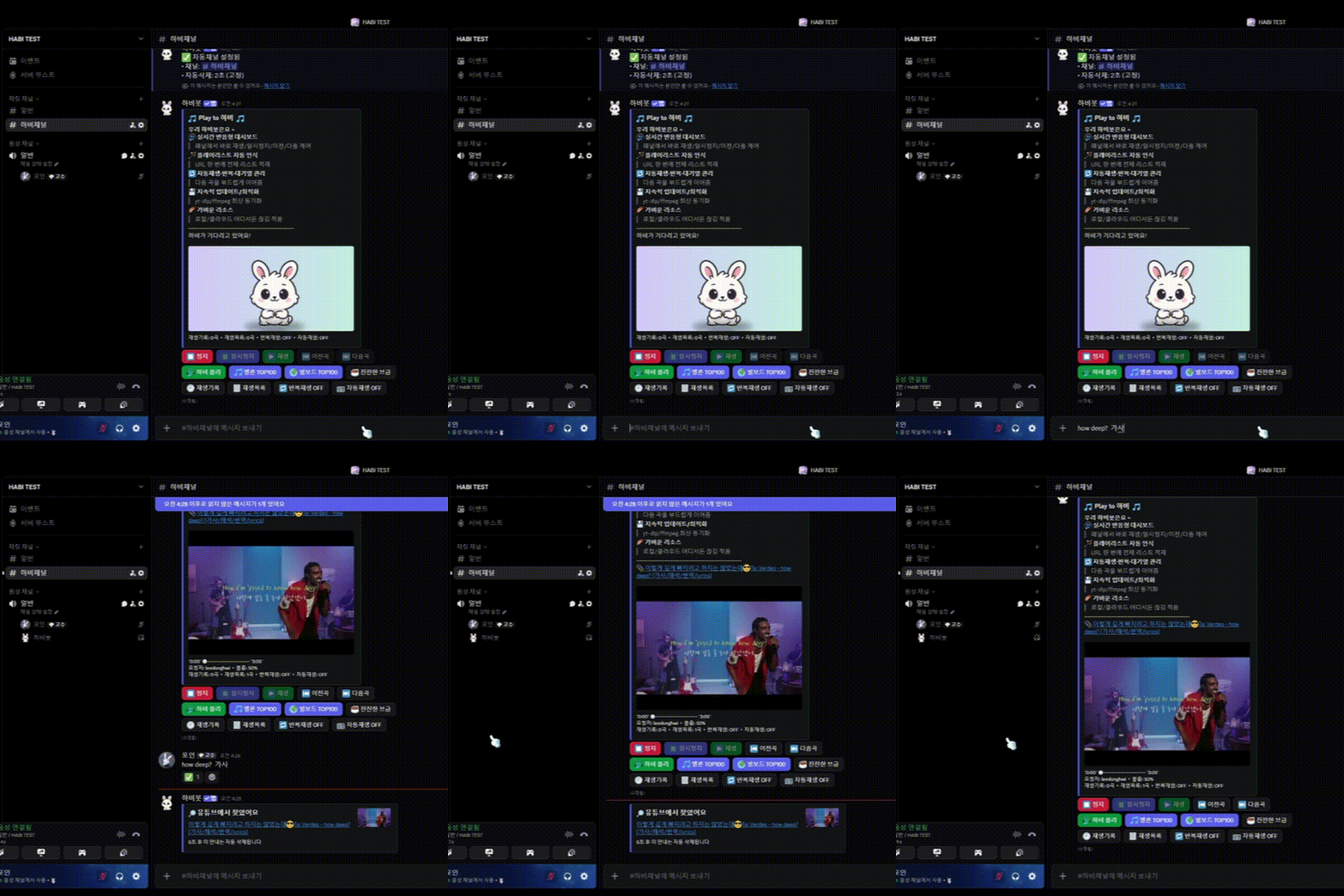
자동채널

명령어 없이 노래 재생 가능

* 자동채널 설정 시
📊

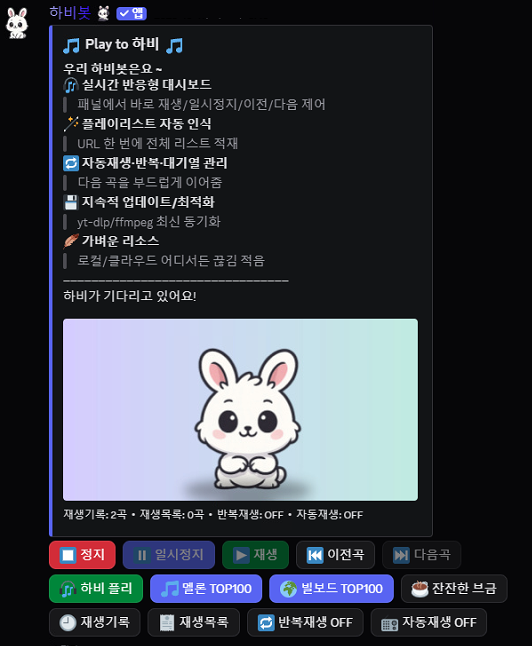
패널

진행바, 버튼/메뉴로 직관적 제어

🚀

프리패치

다음 노래를 미리 준비하여 재생 안정화

📻

자동 재생

직전 재생한 관련 곡으로 자동 재생

🛠️

간편한 관리

직관적 UI를 통한 명령어 최소화

Panel Preview

패널 스냅샷

버튼을 선택해 보세요

오른쪽에서 버튼을 클릭하면 기능 설명과 대응 슬래시 명령을 여기서 보여줄게요.

Auto Channel Setup

2분 설정 가이드

  1. /자동채널 설정 <텍스트채널> 명령으로 안내/패널 채널을 지정
  2. 음성 채널에 입장 후 노래 제목이나 URL을 입력하여 노래 재생
  3. 필요하면 /자동채널 상태로 현재 설정 확인
  4. 해제하려면 /자동채널 해제
❖ 자동채널 설정 시 해당 채널에서 별도 명령어 없이 음악을 재생 할 수 있습니다.

* 영상이 안 보이면 네트워크/브라우저 추적 차단 옵션을 확인하세요. (youtube-nocookie 임베드 사용)

Commands

명령어설명
/재생 <URL or 검색어> 음악 재생(입력 제공) · 입력 없으면 일시정지 해제
※ 자동채널 설정 시 명령어 불필요 (자동채널이 설정되지 않은 텍스트 채널에서도 명령어로 재생 가능)
/일시정지 · /정지 현재 곡 일시정지 · 모든 재생 완전 정지
/이전곡 · /다음곡 이전/다음 트랙 이동 (10초 이내면 현재 곡 처음부터)
/재생목록 현재 대기열 보기 · 선택 재생
/재생기록 최근 재생 목록에서 선택 재생
/자동채널 설정 · 상태 · 해제 권장 패널/안내가 표시될 텍스트 채널 지정. 처음 설치 후 꼭 한 번 /자동채널 설정 <텍스트채널>을 실행하세요.
필요 시 /자동채널 상태로 현재 설정 확인, /자동채널 해제로 해제

FAQ

초대했는데 반응이 없어요.

봇이 온라인인지 확인한 뒤, 텍스트 채널에서 /자동채널 설정 <텍스트채널>을 실행하고 음성 채널에서 노래 제목/URL을 입력해 보세요. 권한은 메시지 보기/보내기, 음성 연결/말하기가 필요합니다.

사운드가 끊기거나 지연돼요.

지역/네트워크 상황에 따라 다를 수 있어요. 재생 경로는 자동으로 폴백되며, 문제가 지속되면 로그로 원인을 확인합니다. 잠시 후 다시 시도하거나, 다른 서버 지역으로 변경해 보세요.

자동채널은 무엇인가요?

/자동채널 설정 <텍스트채널>로 안내/패널 채널을 지정하면, 그 채널에서는 명령어 없이 제목이나 URL만으로 음악을 재생할 수 있어요.

반복/자동재생은 어디서 바꾸나요?

반복/자동재생은 패널에서만 동작하며, 패널에서 버튼으로 변경할 수 있어요.

대기열과 재생기록은 어떻게 보나요?

/재생목록으로 현재 큐를 확인/편집하고, /재생기록에서 최근 트랙을 다시 재생할 수 있어요.

패널이 안 보이거나 늦게 갱신돼요.

자동채널이 지정된 텍스트 채널인지, 봇의 메시지/임베드 권한이 있는지 확인해 주세요. 재생 이벤트 시 패널은 자동 갱신되며, 문제 시 패널 메시지를 새로 게시하면 정상화되는 경우가 많아요.

GO TO POIN